
Configurer le sélecteur de marché
septembre 11, 2024Traduction
septembre 11, 2024
Connecter les boutiques
Pour les marques qui se développent à l'international, il est essentiel de gérer les redirections entre plusieurs boutiques d'expansion. Geos simplifie cette tâche en connectant vos boutiques d'expansion Shopify et même celles d'autres plateformes.
Dans cet article
- Comment ça marche
- Comment se connecter à une boutique Shopify ?
- Comment se connecter à une boutique à l'aide d'autres plateformes ?
- Explication de l'exclusion des URL
Comment ça marche
Lorsqu'ils vendent à l'international, les commerçants gèrent souvent des boutiques distinctes pour chaque pays ou région, parfois même sur différentes plateformes. Par exemple :
- store-ca.myshopify.com (Boutique Shopify – Boutique principale)
- store-eu.myshopify.com (boutique Shopify)
- store-asia.com (boutique sur une autre plateforme, par exemple WooCommerce)
Avec Geos, vous pouvez connecter toutes ces boutiques d'extension (Shopify ou autre plateforme) et diriger automatiquement les clients vers la boutique appropriée en fonction de leur emplacement et de leurs préférences.
Il combine également les options de pays et de langue de toutes les boutiques connectées dans un seul sélecteur ou une seule fenêtre contextuelle unifiée. Les clients voient tous les pays, langues et devises disponibles sans remarquer qu'ils passent d'une boutique à l'autre.
Il vous suffit de souscrire au forfait Growth sur une seule boutique (la boutique principale). Les boutiques connectées peuvent rester sur le forfait Gratuit tout en bénéficiant des mêmes fonctionnalités que votre boutique principale.
Comment se connecter à une boutique Shopify ?
Connecter la boutique Shopify
- Copiez le code généré dans votre Boutique principale.
- Open the Connecter les boutiques tab in your primary store.
- Dans la section Connecter des boutiques secondaires, cliquez sur Connecter une boutique.
- Select Shopify and copy the generated code.
- Open the Connecter les boutiques tab in your primary store.
- Connectez-vous dans votre boutique d'extension :
- Ouvrez Geos dans le magasin secondaire.
- Accédez à Connect stores dans la barre de navigation.
- Cliquez sur Magasin secondaire, collez le code du magasin principal, puis cliquez sur Connecter.
- Ouvrez Geos dans le magasin secondaire.
- Répétez l'opération pour toutes les boutiques Shopify que vous souhaitez connecter.
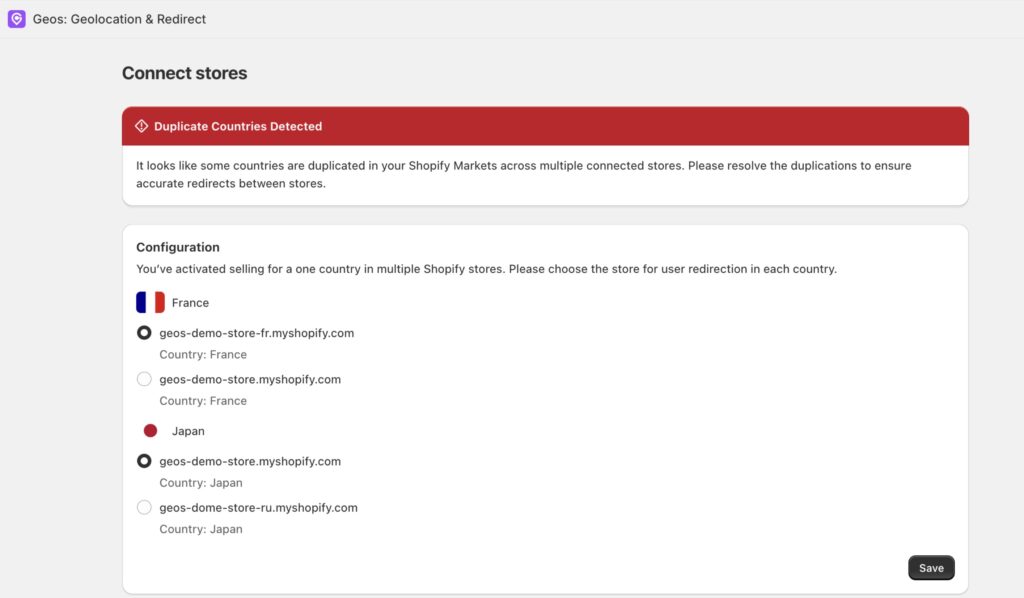
Résoudre les problèmes de duplication
Il arrive parfois que plusieurs magasins vendent dans la même région. Cela peut entraîner un dysfonctionnement des fonctionnalités géographiques.
- Le système détectera ces doublons et vous permettra de choisir quel magasin gère les redirections des clients pour chaque pays.
- Exemple : Si deux magasins connectés livrent tous deux au Canada, vous devrez sélectionner un magasin pour traiter les commandes des clients canadiens.
⚠️ Remarque : Assurez-vous que le code Geos est collé dans tous les magasins avant de résoudre les doublons. Geos a besoin que tous les magasins soient connectés pour détecter les conflits.
Activez la fenêtre contextuelle dans tous vos magasins
Une fois que vous avez connecté et synchronisé vos marchés, veillez à activer la fenêtre contextuelle de géolocalisation dans tous vos magasins. Pour en savoir plus sur personnaliser la fenêtre contextuelle de géolocalisation.
Comment se connecter à une boutique à l'aide d'autres plateformes ?
- Dans votre boutique principale, rendez-vous dans Connecter les boutiques.
- Dans la section Connecter des boutiques secondaires, cliquez sur Connecter une boutique.
- Sélectionnez Autre plateforme
- Entrez le nom du magasin et l'URL du magasin
- Ajouter tous les pays que ce magasin dessert.
- Pour chaque pays, cliquez sur le bouton Modifier pour définir :
- Monnaie
- Langues prises en charge
- Que l'URL change selon le pays ou la langue
Cliquez sur Enregistrer
4. Activez la fenêtre contextuelle dans tous vos magasins.
Une fois que vous avez connecté et synchronisé vos marchés, veillez à activer la fenêtre contextuelle de géolocalisation dans tous vos magasins. Pour en savoir plus sur personnaliser la fenêtre contextuelle de géolocalisation.
Exclure des URL#
À quoi sert la fonctionnalité « Exclure des URL » ?#
Cette fonctionnalité vous permet d'exclure certaines URL du déclenchement de la fenêtre contextuelle de géolocalisation. Cela est particulièrement utile pour les pages sensibles telles que les pages de paiement ou les contenus partagés, comme les blogs, qui doivent être accessibles à tous les utilisateurs, quel que soit leur emplacement.
En ajoutant une liste d'URL à exclure, vous pouvez vous assurer que les utilisateurs peuvent accéder à ces sections sans être redirigés en fonction de leur adresse IP, garantissant ainsi une expérience fluide à vos clients.
Comment exclure des URL ?#
Pour exclure une URL de Geos, ouvrez l'onglet Connect stores dans votre barre de navigation.

Dans la section Exclure les URL, saisissez uniquement la partie de l’URL située après votre nom de domaine.
Par exemple, pour exclure toutes les URL liées aux blogs, si l'URL de votre boutique pour les blogs est https://geos-demo-store.myshopify.com/blog, vous ne devez saisir que « /blog ».
Cliquez sur Ajouter
Répétez les étapes ci-dessus pour toutes les URL que vous souhaitez exclure de la géolocalisation.
Conseils : Si vous souhaitez exclure une seule page, ajoutez l'URL complète de cette page.
Remarque: la section « Exclure les URL » ne s'affichera qu'après avoir connecté votre boutique. Les URL doivent être configurées individuellement dans chaque boutique.
En personnalisant vos exclusions d'URL, vous pouvez optimiser les fonctionnalités de géolocalisation de Geos afin d'offrir une meilleure expérience utilisateur.